반응형

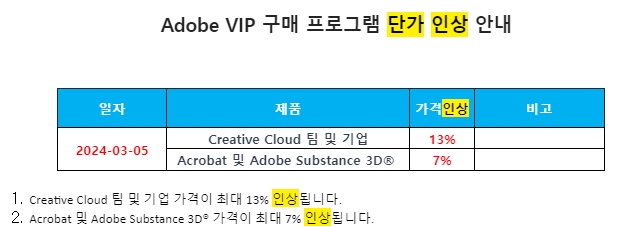
Adobe에서는 제품 가격을 2024.03월부터 인상할 예정입니다.


가격인상 안내 웹사이트 :

https://helpx.adobe.com/kr/x-productkb/policy-pricing/subscription-price-increase-2023-enterprise-teams.html


- 참고 : 외환 업데이트 어도비 웹사이트 / Adobe exchange rate changes

- 참고 : 신기능 업데이트 어도비 웹사이트 / Discover the many recent updates made to Creative Cloud


** 더뉴시스템**

소프트웨어 견적 문의, 보안솔루션, 불법복제 SW 관련상담 전문업체

문의 : mem-111@naver.com

www.the-newsys.co.kr


반응형
반응형

MS, Adobe, Autodeks 등 많은 소프트웨어들이 판매정책을 구독형으로 전환하고 있습니다.

이에 따라 정품 인증 방식도 기존 영구 제품 과 다른 방식을 취하고 있습니다.

- 영구 라이센스 : 최초 설치시 인증 받으면 계속 사용 가능

- 구독 라이센스 : 일정 주기에 인터넷을 통한 인증 필수 (기간 경과시 기능 감소 or 사용중단)

인터넷을 통한 인증은 고객이 개발사 홈페이지에 접속하여 인증을 갱신하는 것이 아닌,

해당 SW가 설치된 PC가 인터넷에 연결되어 있으면 자동으로 인증을 갱신하는 형태입니다.

(단, 폐쇄망의 경우에는 인터넷 인증을 받을수 없으므로 별도의 방법을 모색해야 합니다)

대표적인 구독형 소프트웨어 인증 주기입니다.

MS Office 365 인증주기 (30일)

- Microsoft 365 앱 라이선스 서비스 및 Office 정품 인증 및 유효성 검사 서비스와 통신하여 제품 키를 획득하고 활성화합니다

- 컴퓨터가 30일마다 한 번 이상 인터넷에 연결할 수 있는 한 Microsoft 365 앱 완전히 작동합니다.

- 컴퓨터가 30일 이상 오프라인 상태이면 다음 Microsoft 365 앱 때까지 기능 감소 모드로 전환됩니다.

- 다시 Microsoft 365 앱 다시 작동하려면 사용자가 인터넷에 연결하고 정품 인증 및 유효성 검사 서비스가 설치를 다시 활성화하도록 할 수 있습니다.

- 경우에 따라 사용자가 먼저 로그인해야 할 수도 있습니다.

Adobe CC 인증주기 (30일)

- Photoshop 및 Illustrator와 같은 Adobe Creative Cloud 앱을 설치하려는 경우 인터넷에 연결해야 합니다.

- 앱이 컴퓨터에 설치되면 해당 앱을 사용하기 위해 인터넷 연결을 유지하지 않아도 됩니다.

- 제한된 기간 동안 유효한 소프트웨어 라이선스가 있으면 오프라인 모드에서 앱을 사용할 수 있습니다.

- 데스크탑 앱은 30일마다 소프트웨어 라이센스 인증을 시도하게 됩니다.

- 라이선스를 확인하기 위해 인터넷에 다시 연결하라는 미리 알림을 받게 됩니다.

Autodesk 인증주기 (30일)

- 단일 사용자 라이센스와 복수 사용자 라이센스 모두, 처음 소프트웨어를 다운로드하고 설치하려면 인터넷에 연결해야 합니다.

- 단일 사용자 라이선스 데스크톱 소프트웨어의 경우, 사용자가 초기 소프트웨어 사용 승인을 받으려면 인터넷에 연결해야 하며

그런 후 30일에 한 번 이상 인터넷에 연결해야 제품을 계속 사용할 수 있습니다.

- 복수 사용자 액세스의 경우 이러한 인터넷 요구사항이 없습니다.

- 클라우드 서비스에 액세스하려면 항상 인터넷 연결이 필요합니다.


** 더뉴시스템 **

소프트웨어, 보안솔루션, 불법복제 SW 관련상담 전문업체

문의 : mem-111@daum.net

www.the-newsys.co.kr  
 

반응형
반응형

위 제목처럼 Adobe CC (Creative Cloud)를 2대의 컴퓨터에서 사용가능한지 문의들이 있어 정리합니다

결론적으로는 1대의 컴퓨터에서만 사용 가능합니다.

Adobe 홈페이지에 관련 내용 링크가 있으니 참고하시기 바랍니다

1. OS에 관계없이 여러 컴퓨터에 설치 가능

2. 최대 2대의 컴퓨터에 CC를 활성화 할수 있음

3. 한대의 컴퓨터에서만 사용 가능 -즉 2대중 1대는 로그아웃

- 1번 컴퓨터에서 사용 -> 2번 컴퓨터 사용시 1번 컴퓨터에서 로그아웃해야 합니다.

** Adobe 홈페이지 안내 - "두 대의 컴퓨터에서 이미 활성화되어 있는 경우 앱 활성화 "

이미 두 대의 컴퓨터에서 Creative Cloud 개인 사용자 구독을 활성화했다면 우선 이들 시스템 중 하나에서 비활성화해야 합니다.

1. 두 대의 컴퓨터 중 하나에서 로그아웃하여 Creative Cloud를 비활성화합니다.

2. 새 컴퓨터에서 로그인하여 Creative Cloud를 활성화합니다.

https://helpx.adobe.com/kr/download-install/using/install-apps-number-of-computers.html


***더뉴시스템**

소프트웨어 견적문의, 보안솔루션, 불법복제 SW 관련상담 전문업체

문의 : mem-111@daum.net

www.the-newsys.co.kr



반응형
반응형

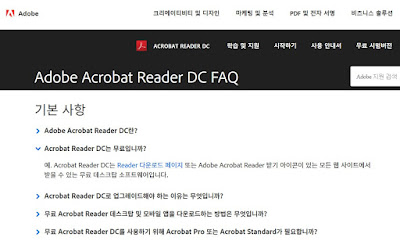
기업이나 관공서 등에서 Acrobat Reader를 무료로 사용할 수 있는지에 대한 문의가 있어 관련 내용과 사이트를 안내해 드리오니

참고하시기 바랍니다.

1. Adobe : Acrobat Reader DC 사이트

https://helpx.adobe.com/kr/reader/faq.html

2. Adobe : Acrobat Reader DC와 Acrobat Reader 모바일 앱은 대량 배포 관련 내용

https://acrobat.adobe.com/kr/ko/acrobat/pdf-reader/volume-distribution.html

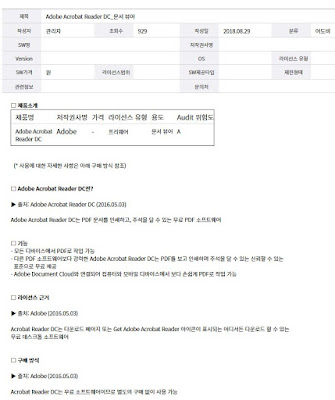
3. 한국저작권보호원 관련 내용

https://info.kcopa.or.kr/license/791


**더뉴시스템**

소프트웨어, 보안솔루션, 불법복제 SW 관련상담 전문업체

문의 : mem-111@daum.net


반응형
반응형

https://helpx.adobe.com/kr/manage-account/kb/stop-creative-cloud-trial-mode-after-purchase.html

이미 Creative Cloud 구독을 구입했더라도 여전히 평가판 모드임을 나타내는 오류 메시지(또는 평가판 사용 기간이 만료되었음을 나타내는 오류 메시지)를 중지하는 방법에 대해 알아보십시오.

참고:

구매가 처리되는 데 최대 1시간이 걸릴 수 있습니다. 처리가 끝날 때까지 앱은 계속해서 무료 멤버십 옵션을 표시합니다. 지난 1시간 이내에 구매를 완료하면 조금 더 기다려야 할 수도 있습니다.

구독이 활성화되어 있는지 확인

Adobe.com에서 Adobe ID(보통 전자 메일)와 암호로 Adobe 계정에 로그인합니다.

이미 로그인했으면 상단 탐색 막대에 있는 프로필 이미지를 클릭하십시오.

참고:

Adobe ID가 두 개 이상 있다면 올바른 ID로 계정에 로그인했는지 확인하십시오.

상단의 탐색 막대에서 플랜을 클릭합니다.

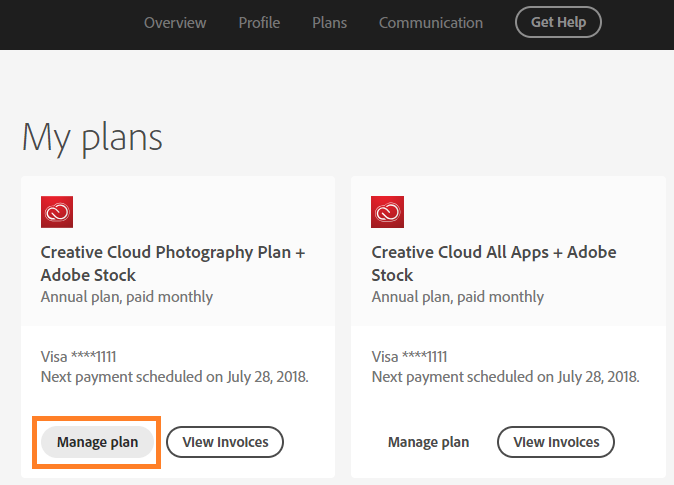
내 플랜 아래에서 플랜 관리를 클릭합니다.

플랜 및 결제 섹션에서 구독이 활성화되어 있는지 확인합니다. 만료되었다면 평가판 모드에 있거나 평가판 사용 기간이 만료되었음을 나타내는 메시지가 표시되는 이유일 수 있습니다.

구독이 활성 상태로 표시된다면 오래된 결제 수단이 문제일 수 있습니다.

결제 정보가 최신인지 확인하려면 플랜 및 결제 섹션에서 결제 관리를 선택합니다.

결제 방법이 최신이 아닌 경우 팝업 창에서 신용 카드 정보를 업데이트하고 저장을 클릭합니다.

새 결제 방법은 다음 결제 주기에 적용됩니다.

Creative Cloud 데스크탑 앱에서 로그아웃한 다음 다시 로그인

작업 표시줄(Windows) 또는 Apple 메뉴 막대(macOS)에 있는 Creative Cloud 아이콘을 클릭하여 Creative Cloud 데스크탑 앱을 엽니다.

참고:

다음 위치에서 Creative Cloud 데스크탑 앱을 열 수도 있습니다.

Windows: [시작] > [프로그램] > [Adobe Creative Cloud]

macOS: 이동 > 응용 프로그램 > Adobe Creative Cloud > Adobe Creative Cloud

프로필 메뉴에서 로그아웃을 클릭합니다.

로그아웃 화면

확인 대화 상자에서 로그아웃을 클릭합니다. Creative Cloud 앱과 해당 Adobe ID와 관련된 서비스가 컴퓨터에서 비활성화됩니다.

다시 로그인하려면, Adobe ID(보통 전자 메일)와 암호를 입력한 다음 로그인을 클릭합니다.

Photoshop 또는 Illustrator처럼 멤버십에 포함된 Creative Cloud 앱을 실행합니다. 메시지가 표시되면 다음 화면에서 로그인합니다.

Creative Cloud 데스크탑 앱 업데이트 확인

작업 표시줄(Windows) 또는 Apple 메뉴 막대(macOS)에 있는 Creative Cloud 아이콘을 클릭하여 Creative Cloud 데스크탑 앱을 엽니다.

참고:

다음 위치에서 Creative Cloud 데스크탑 앱을 열 수도 있습니다.

Windows: [시작] > [프로그램] > [Adobe Creative Cloud]

macOS: 이동 > 응용 프로그램 > Adobe Creative Cloud > Adobe Creative Cloud

오른쪽 위 모퉁이에 있는 세 개의 세로 점 아이콘을 클릭합니다.

팝업 메뉴에서 앱 업데이트 확인을 선택합니다. 또한 Ctrl+Alt+R(Windows) 또는 Command+Option+R(Mac OS)을 눌러 Creative Cloud 데스크탑 앱을 새로고침한 뒤 업데이트를 확인합니다.

앱 업데이트 확인

Creative Cloud 데스크탑 앱의 최신 버전을 사용하지 않는 경우 업데이트하라는 메시지가 나타납니다. 업데이트를 클릭합니다.

호스트 파일에서 Adobe 관련 항목 제거

이전 해결 방법으로 문제를 해결할 수 없는 경우 컴퓨터가 Adobe의 인증 서버에 연결하는 데 문제가 있는 것일 수 있습니다. 이는 잘못 구성된 운영 체제 hosts 파일(운영 체제 Hosts 파일이호스트 이름을 ip 주소로 매핑함) 때문일 수 있습니다.

이문제를항목을hosts파일에서 Adobe 관련 항목을 삭제합니다. 두 가지 방법으로 Adobe관련항목을hosts파일에서 삭제할 수 있습니다.

제한된 액세스 복구 도구를 사용하여 호스트 파일을 자동으로 복구: 호스트복구파일을 제한된 액세스 복구 도구를 사용하여 복구합니다. 이 방법을 사용하면hosts파일을 수동으로 복구하지 않아도 됩니다. 도구가 자동으로 파일을 복구합니다.

호스트 파일 수동 재설정: 제한된 액세스 복구 도구를 실행한 후에도 문제가 해결되지 않으면 호스트 파일을 수동으로 재설정합니다.


**더뉴시스템**

소프트웨어, 보안솔루션, 불법복제 SW 관련상담 전문업체

문의 : mem-111@daum.net

반응형
반응형

https://helpx.adobe.com/kr/download-install/kb/licensing-errors.html


네트워크 오류

오류

설명

문제 해결 방법

102

앱이 Adobe 서버에 연결하지 못해서 라이센스 정보를 확인하지 못했습니다.

  • 네트워크 연결을 확인합니다.
  • 그 밖애 엔터프라이즈 사용자의 경우 IT 관리자에게 연락하여 방화벽, DNS 서버 또는 호스트 파일 리디렉션과 같은 문제를 확인하십시오.

106

앱이 Adobe 서버에 연결하려 시도했지만 제한 시간이 초과되었습니다.


구독 상태를 확인할 수 없음

오프라인 모드인 경우 시스템 시계와 인터넷 시간 동기화를 중단합니다.


인증서 또는 자격 증명 오류

오류

설명

문제 해결 방법

201

앱이 프로필 또는 사용권 데이터를 다운로드하지 못했습니다.

·        앱을 다시 시작합니다.

·        밖에로그아웃했다가 다시 앱에 로그인합니다.

·        밖에로그아웃했다가 다른 계정을 사용하여 다시 앱에 로그인합니다.

202

Adobe에서 발행한 인증서는 Adobe 앱을 실행할 컴퓨터에 다운로드해야 합니다. 오류는 이러한 인증서가 누락되었거나 올바르지 않은 경우에 발생합니다.

Adobe Intermediate CA Adobe Content 시작하는 인증서를 삭제하십시오.

·        macOS 컴퓨터를 사용하는 경우 키체인 액세스 사용합니다.

·        Windows 컴퓨터를 사용하는 경우 인증서 관리자 사용합니다.

203

앱이 Adobe 서버에서 수신한 사용자 라이센스 정보를 읽을 없습니다.

·        앱을 다시 시작합니다.

·        밖에로그아웃했다가 다시 앱에 로그인합니다.

·        밖에로그아웃했다가 다른 계정을 사용하여 다시 앱에 로그인합니다.

·        Adobe Intermediate CA Adobe Content 시작하는 모든 인증서를 제거합니다. macOS 컴퓨터를 사용하는 경우 키체인 액세스 사용합니다. Windows 컴퓨터를 사용하는 경우 인증서 관리자 사용합니다.

204

앱이 Adobe 서버로부터 올바른 응답을 획득할 없습니다.

·        앱을 다시 시작합니다.

·        밖에로그아웃했다가 다시 앱에 로그인합니다.

·        밖에로그아웃했다가 다른 계정을 사용하여 다시 앱에 로그인합니다.

205

앱이 컴퓨터에 있는 안전한 저장소(macOS 키체인 Windows 자격 증명 관리자) 프로필 사용권 정보를 저장할 없습니다.

macOS 컴퓨터를 사용하는 경우

·        키체인을 잠갔다가 잠금을 해제합니다.

·        밖에, 컴퓨터에서 로그아웃하고 다시 로그인합니다.

Windows 컴퓨터를 사용하는 경우

·        자격 증명 관리자를 다시 시작합니다.

·        밖에, 컴퓨터를 다시 시작합니다.

206

키체인 액세스(macOS) 또는 자격 증명 관리자(Windows)에서 인증 관련 정보를 읽는 앱에 문제가 있습니다.

macOS 컴퓨터를 사용하는 경우

·        키체인을 잠갔다가 잠금을 해제합니다.

·        밖에, 컴퓨터에서 로그아웃하고 다시 로그인합니다.

Windows 컴퓨터를 사용하는 경우

·        자격 증명 관리자를 다시 시작합니다.

·        밖에, 컴퓨터를 다시 시작합니다.

207

앱이 컴퓨터에서 사용자 라이센스 정보를 읽을 없습니다.

macOS 컴퓨터를 사용하는 경우

·        키체인을 잠갔다가 잠금을 해제합니다.

·        밖에, 컴퓨터에서 로그아웃하고 다시 로그인합니다.

Windows 컴퓨터를 사용하는 경우

·        자격 증명 관리자를 다시 시작합니다.

·        밖에, 컴퓨터를 다시 시작합니다.

208

컴퓨터의 사용자 라이센스 정보가 손상되었습니다.

·        로그아웃했다가 다시 앱에 로그인합니다.

209

앱이 컴퓨터에서 사용자 라이센스 정보를 삭제할 없습니다.

·        로그아웃했다가 다시 앱에 로그인합니다.

·        밖에,

macOS 컴퓨터를 사용하는 경우

·        키체인을 잠갔다가 잠금을 해제합니다.

·        밖에, 컴퓨터에서 로그아웃하고 다시 로그인합니다.

Windows 컴퓨터를 사용하는 경우

·        자격 증명 관리자를 다시 시작합니다.

·        밖에, 컴퓨터를 다시 시작합니다.

오류

설명

문제 해결 방법

210

앱이 키체인 액세스 또는 자격 증명 관리자에 사용자 또는 라이센스 데이터를 저장하거나 검색할 없습니다.

·        로그아웃했다가 다시 앱에 로그인합니다.

·        밖에,

macOS 컴퓨터를 사용하는 경우

·        키체인을 잠갔다가 잠금을 해제합니다.

·        밖에, 컴퓨터에서 로그아웃하고 다시 로그인합니다.

Windows 컴퓨터를 사용하는 경우

·        자격 증명 관리자를 다시 시작합니다.

·        밖에, 컴퓨터를 다시 시작합니다.

211

키체인 액세스 또는 자격 증명 관리자의 사용자 또는 라이센스 데이터 저장소가 올바르지 않습니다.

Adobe User  Adobe App으로 시작하는 인증서를 삭제하십시오.

·        macOS 컴퓨터를 사용하는 경우 키체인 액세스 사용합니다.

·        Windows 컴퓨터를 사용하는 경우 인증서 관리자 사용합니다.

212

키체인 액세스 또는 자격 증명 관리자의 사용자 또는 라이센스 데이터 저장소가 올바르지 않습니다.

·        가상 데스크탑을 사용하는 경우 VDI 환경 설정 확인하십시오.

·        밖에,

Adobe User  Adobe App으로 시작하는 인증서를 삭제하십시오.

·        macOS 컴퓨터를 사용하는 경우 키체인 액세스 사용합니다.

·        Windows 컴퓨터를 사용하는 경우 인증서 관리자 사용합니다.

 213

키체인 액세스 또는 자격 증명 관리자의 사용자 또는 라이센스 데이터 저장소가 올바르지 않습니다.

·        가상 데스크탑을 사용하는 경우 VDI 환경 설정 확인하십시오.

·        밖에,

Adobe User  Adobe App으로 시작하는 인증서를 삭제하십시오.

·        macOS 컴퓨터를 사용하는 경우 키체인 액세스 사용합니다.

·        Windows 컴퓨터를 사용하는 경우 인증서 관리자 사용합니다.

214

앱이 Adobe 서버에 연결할 없으며 사용자를 인증할 없습니다.

또는

앱이 오랫동안 실행되었습니다.

·        로그아웃했다가 다시 앱에 로그인합니다.

·        밖에 다른 계정을 사용하여 로그인합니다.

·        밖에,

macOS 컴퓨터를 사용하는 경우

·        키체인을 잠갔다가 잠금을 해제합니다.

·        밖에, 컴퓨터에서 로그아웃하고 다시 로그인합니다.

Windows 컴퓨터를 사용하는 경우

·        자격 증명 관리자를 다시 시작합니다.

·        밖에, 컴퓨터를 다시 시작합니다.

215

앱이 컴퓨터에 라이센스 정보를 저장할 없습니다.

macOS 컴퓨터를 사용하는 경우

·        키체인을 잠갔다가 잠금을 해제합니다.

·        밖에, 컴퓨터에서 로그아웃하고 다시 로그인합니다.

Windows 컴퓨터를 사용하는 경우

·        자격 증명 관리자를 다시 시작합니다.

·        밖에, 컴퓨터를 다시 시작합니다.

216

앱의 유효하지 않은 패키지가 컴퓨터에 설치되어 있습니다.

·        앱을 다시 시작합니다.

·        밖에, 앱을 제거하고 다시 설치합니다.

217

Adobe 서버에 연결하는 문제가 있습니다.

·        앱을 다시 시작합니다.

219

앱이 키체인 또는 자격 증명 관리자에 데이터를 저장할 없습니다.

macOS 컴퓨터를 사용하는 경우

·        키체인을 잠갔다가 잠금을 해제합니다.

·        밖에, 컴퓨터에서 로그아웃하고 다시 로그인합니다.

Windows 컴퓨터를 사용하는 경우

·        자격 증명 관리자를 다시 시작합니다.

·        밖에, 컴퓨터를 다시 시작합니다.


오류

설명

문제 해결 방법

220

앱이 컴퓨터에서 장시간 실행되었으며 세션이 만료되었습니다.

또는

활성화 시간 초과 대화 상자에서 원격으로 컴퓨터에서 로그아웃했습니다.

·        앱을 다시 시작합니다.

·        밖에, 앱에 복구될 때까지 5~10 동안 대기합니다.

221

컴퓨터의 사용자가 일치하지 않습니다.

·        앱을 다시 시작합니다.

·        밖에, 가상 데스크탑을 사용하는 경우 VDI 환경 설정 확인하십시오.

222

Adobe 서버에 오류가 있는 같습니다.

·        앱을 다시 시작합니다.

·        밖에, 앱을 다시 설치합니다.

223

Adobe 서버에 오류가 있는 같습니다.

·        앱을 다시 시작합니다.

224

키체인 또는 자격 증명 관리자 권한이 유효하지 않습니다.

macOS 컴퓨터를 사용하는 경우

·        키체인을 잠갔다가 잠금을 해제합니다.

·        밖에, 컴퓨터에서 로그아웃하고 다시 로그인합니다.

Windows 컴퓨터를 사용하는 경우

·        자격 증명 관리자를 다시 시작합니다.

·        밖에, 컴퓨터를 다시 시작합니다.

225 

키체인 또는 자격 증명 관리자 권한이 유효하지 않습니다.

macOS 컴퓨터를 사용하는 경우

·        키체인을 잠갔다가 잠금을 해제합니다.

·        밖에, 컴퓨터에서 로그아웃하고 다시 로그인합니다.

Windows 컴퓨터를 사용하는 경우

·        자격 증명 관리자를 다시 시작합니다.

·        밖에, 컴퓨터를 다시 시작합니다.

226

키체인 또는 자격 증명 관리자 권한이 유효하지 않습니다.

macOS 컴퓨터를 사용하는 경우

·        키체인을 잠갔다가 잠금을 해제합니다.

·        밖에, 컴퓨터에서 로그아웃하고 다시 로그인합니다.

Windows 컴퓨터를 사용하는 경우

·        자격 증명 관리자를 다시 시작합니다.

·        밖에, 컴퓨터를 다시 시작합니다.

227

앱이 키체인 액세스 또는 자격 증명 관리자에 사용자 또는 라이센스 데이터를 저장하거나 읽거나 삭제할 없습니다.

macOS 컴퓨터를 사용하는 경우

·        키체인을 잠갔다가 잠금을 해제합니다.

·        밖에, 컴퓨터에서 로그아웃하고 다시 로그인합니다.

Windows 컴퓨터를 사용하는 경우

·        자격 증명 관리자를 다시 시작합니다.

·        밖에, 컴퓨터를 다시 시작합니다.

229

계정과 관련된 데이터를 가져오려고 시도하는 동안 앱에 오류가 발생했습니다.

·        로그아웃했다가 다시 앱에 로그인합니다.

·        밖에, Creative Cloud 데스크탑 앱을 사용하여 로그인합니다.

·        밖에 다른 계정을 사용하여 로그인합니다.

오류

설명

문제 해결 방법

230 

앱이 Adobe 서버에 연결할 없습니다.

·        로그아웃했다가 다시 앱에 로그인합니다.

·        밖에 다른 계정을 사용하여 로그인합니다.

·        밖에, 컴퓨터를 다시 시작합니다.

232

앱이 Adobe 계정 관리 서버에 연결할 없습니다.

·        브라우저에서 바로 계정 관리 이동합니다.

·        밖에네트워크 연결을 확인합니다.

233

앱이 Adobe 서버에 연결할 없습니다.

·        로그아웃했다가 다시 앱에 로그인합니다.

·        다른 계정을 사용하여 로그인합니다.

236

앱이 서버의 응답을 이해할 없습니다.

·        문의

237

컴퓨터의 데이터가 손상되었습니다.

·        로그아웃했다가 다시 앱에 로그인합니다.

238

앱이 키체인 액세스 또는 자격 증명 관리자에 사용자 또는 라이센스 데이터를 저장하거나 읽거나 삭제할 없습니다.

macOS 컴퓨터를 사용하는 경우

·        키체인을 잠갔다가 잠금을 해제합니다.

·        밖에, 컴퓨터에서 로그아웃하고 다시 로그인합니다.

Windows 컴퓨터를 사용하는 경우

·        자격 증명 관리자를 다시 시작합니다.

·        밖에, 컴퓨터를 다시 시작합니다.

239

앱이 키체인 액세스 또는 자격 증명 관리자에 사용자 또는 라이센스 데이터를 저장하거나 읽거나 삭제할 없습니다.

macOS 컴퓨터를 사용하는 경우

·        키체인을 잠갔다가 잠금을 해제합니다.

·        밖에, 컴퓨터에서 로그아웃하고 다시 로그인합니다.

Windows 컴퓨터를 사용하는 경우

·        자격 증명 관리자를 다시 시작합니다.

·        밖에, 컴퓨터를 다시 시작합니다.


오류

설명

문제 해결 방법

240  

앱이 키체인 액세스 또는 자격 증명 관리자에 사용자 또는 라이센스 데이터를 저장할 없습니다.

macOS 컴퓨터를 사용하는 경우

·        키체인을 잠갔다가 잠금을 해제합니다.

·        밖에, 컴퓨터에서 로그아웃하고 다시 로그인합니다.

Windows 컴퓨터를 사용하는 경우

·        자격 증명 관리자를 다시 시작합니다.

·        밖에, 컴퓨터를 다시 시작합니다.

241

앱이 키체인 액세스 또는 자격 증명 관리자에서 사용자 또는 라이센스 데이터를 삭제할 없습니다.

macOS 컴퓨터를 사용하는 경우

·        키체인을 잠갔다가 잠금을 해제합니다.

·        밖에, 컴퓨터에서 로그아웃하고 다시 로그인합니다.

Windows 컴퓨터를 사용하는 경우

·        자격 증명 관리자를 다시 시작합니다.

·        밖에, 컴퓨터를 다시 시작합니다.

243

데이터를 컴퓨터에 저장하는 문제가 있습니다.

·        앱을 다시 시작합니다.

·        밖에, 컴퓨터를 다시 시작합니다.

244

데이터를 컴퓨터에 저장하는 문제가 있습니다.

·        로그아웃했다가 다시 앱에 로그인합니다.

·        밖에, 앱을 다시 시작합니다.

·        밖에, 컴퓨터를 다시 시작합니다.

245 

컴퓨터의 Adobe 인증서가 손상되었습니다.

Adobe Intermediate CA Adobe Content 시작하는 인증서를 삭제하십시오.

·        macOS 컴퓨터를 사용하는 경우 키체인 액세스 사용합니다.

·        Windows 컴퓨터를 사용하는 경우 인증서 관리자 사용합니다.

246

앱이 키체인 액세스 또는 자격 증명 관리자에 사용자 또는 라이센스 데이터를 저장하거나 읽거나 삭제할 없습니다.

macOS 컴퓨터를 사용하는 경우

·        키체인을 잠갔다가 잠금을 해제합니다.

·        밖에, 컴퓨터에서 로그아웃하고 다시 로그인합니다.

Windows 컴퓨터를 사용하는 경우

·        자격 증명 관리자를 다시 시작합니다.

·        밖에, 컴퓨터를 다시 시작합니다.

247

다운로드된 설치 프로그램이 유효하지 않을 발생합니다.

·        앱을 다시 설치합니다.

248

앱이 키체인 액세스 또는 자격 증명 관리자에 사용자 또는 라이센스 데이터를 저장하거나 읽거나 삭제할 없습니다.

macOS 컴퓨터를 사용하는 경우

·        키체인을 잠갔다가 잠금을 해제합니다.

·        밖에, 컴퓨터에서 로그아웃하고 다시 로그인합니다.

Windows 컴퓨터를 사용하는 경우

·        자격 증명 관리자를 다시 시작합니다.

·        밖에, 컴퓨터를 다시 시작합니다.

오류

설명

문제 해결 방법

251

앱이 컴퓨터 시스템 시계에서 문제를 감지했습니다.

·        컴퓨터의 시계가 올바른 시간을 표시하고 올바른 시간대로 설정되어 있는지 확인합니다. 자세한 내용은  문서를 참조하십시오.

·        밖에, 인터넷에 연결한 앱을 시작합니다.

ID 오류

오류

설명

문제 해결 방법

301

앱에서 로그아웃되었으며 로그인 화면이 표시됩니다.

·        앱에 로그인합니다.

302

Adobe 서버에 구성 문제가 있습니다.

·        문의

303

Adobe 서버에 구성 문제가 있습니다.

·        문의

304

Adobe 서버에 구성 문제가 있습니다.

·        문의

306

서버 구성 문제로 인해 발생합니다.

·        문의

307

Adobe 서버에 구성 문제가 있습니다.

·        문의

308

Adobe 서버에서 오류가 수신되었습니다.

·        로그아웃했다가 다시 앱에 로그인합니다.

오류

설명

문제 해결 방법

312

전자 메일 확인 상태가 필수 정책을 충족하지 않을 발생합니다

·        adobe.com으로 이동하여 로그인한 다음 계정 관리 이동합니다.

·        밖에, 로그아웃했다가 adobe.com 다시 로그인합니다.

313

사용자 계정에 문제가 있습니다.

·        adobe.com으로 이동하여 로그인한 다음 계정 관리 이동합니다.

314

IT 관리자가 계정에 플래그를 지정했을 발생합니다. 게시된 내용이 판독기에서 부적절한 것으로 보고되었기 때문일 있습니다.

·        문의

315               

구독에 문제가 있습니다.

: 결제 오류.

·        adobe.com으로 이동하여 로그인한 다음 계정 관리 이동합니다.

316

계정에 연결된 구독으로는 서비스를 사용할 없습니다.

·        adobe.com으로 이동하여 로그인한 다음 계정 관리 이동합니다.

318

암호가 변경되었습니다.

·        로그아웃했다가 다시 앱에 로그인합니다.

319

계정의 전자 메일 주소를 업데이트해야 합니다.

·        adobe.com으로 이동하여 로그인한 다음 계정 관리 이동합니다.


오류

설명

문제 해결 방법

320

연령 확인이 보류 중입니다

·        adobe.com으로 이동하여 로그인한 다음 계정 관리 이동합니다.

321          

Adobe 서버에 구성 오류가 있습니다.

·        문의

322

앱이 Adobe 서버에 연락할 없습니다.

·        네트워크 연결을 확인합니다.

서버 시작 오류

오류

설명

문제 해결 방법

1010

Adobe 서버에 구성 오류가 있습니다.

·        로그아웃했다가 다시 앱에 로그인합니다.

·        밖에,

·        macOS 컴퓨터를 사용하는 경우

·        키체인을 잠갔다가 잠금을 해제합니다.

·        밖에, 컴퓨터에서 로그아웃하고 다시 로그인합니다.

·        밖에, 컴퓨터를 다시 시작합니다.

·        Windows 컴퓨터를 사용하는 경우

·        자격 증명 관리자를 다시 시작합니다.

·        밖에, 컴퓨터를 다시 시작합니다.


**더뉴시스템**

소프트웨어, 보안솔루션, 불법복제 SW 관련상담 전문업체

문의 : mem-111@daum.net

반응형

+ Recent posts